

Guide de démarrage
Accompagnement pas à pas pour les nouveaux membres
Bienvenue au sein de l’association. Ce guide vous accompagne dans les étapes de votre inscription et de votre prise en main de l’application Team Pulse.
1 Inscription sur HelloAsso
La première étape consiste à finaliser votre adhésion administrative, si c’est deja fait, passez a l’étapes 2. Les formulaires d’inscription de tous les groupes sont disponibles à l’adresse suivante :

- Formulaire : Sélectionnez le formulaire correspondant à votre groupe.
- Email de confirmation : Dès la validation, un courriel automatique vous est transmis par HelloAsso.
- Spams : En cas de non-réception, contrôlez le dossier des courriers indésirables.
- Validation : Ce message confirme la prise en compte de votre dossier et la réception de votre cotisation annuelle.
2 L’Application Team Pulse
L’application Team Pulse est l’outil unique utilisé pour la communication, l’organisation des plannings et des activités.

3 Télécharger l’application
Rejoindre une équipe
- Ouvrez l’application Team Pulse.
- Sélectionnez l’option Rejoindre une équipe.
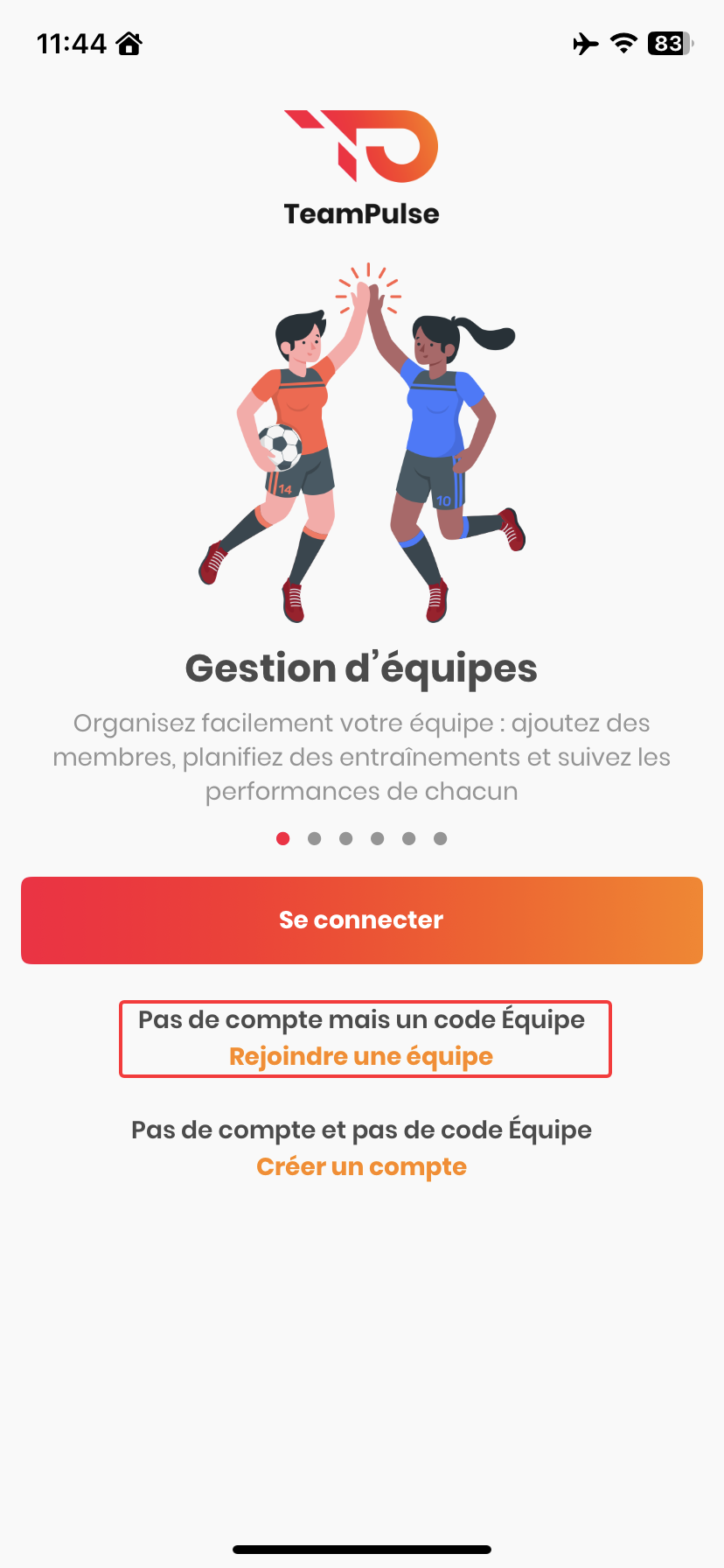
Écran d’accueil — bouton « Rejoindre une équipe »
- Renseignez le code correspondant à votre groupe. Il est présent ci-dessous ou dans votre mail de confirmation.
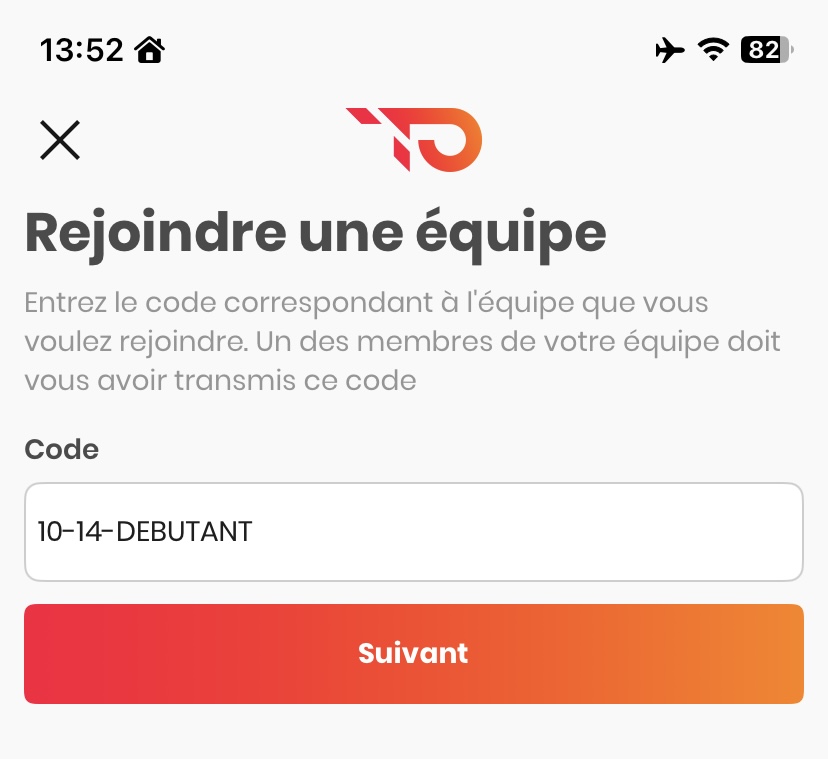
Saisie du code de votre groupe
- Vérifiez que le logo de l’association et le bon groupe apparaissent, puis cliquez sur Rejoindre l’équipe.
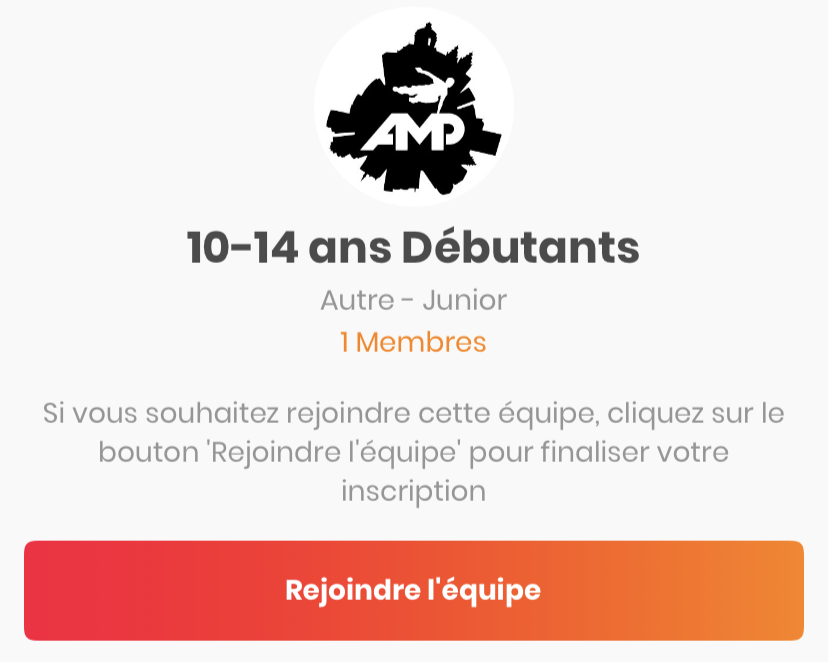
Vérifiez le logo et le groupe avant de confirmer
- Cliquez sur Rejoindre l’équipe pour finaliser.
Créer votre compte
- Sélectionnez le type de compte que vous souhaitez créer.
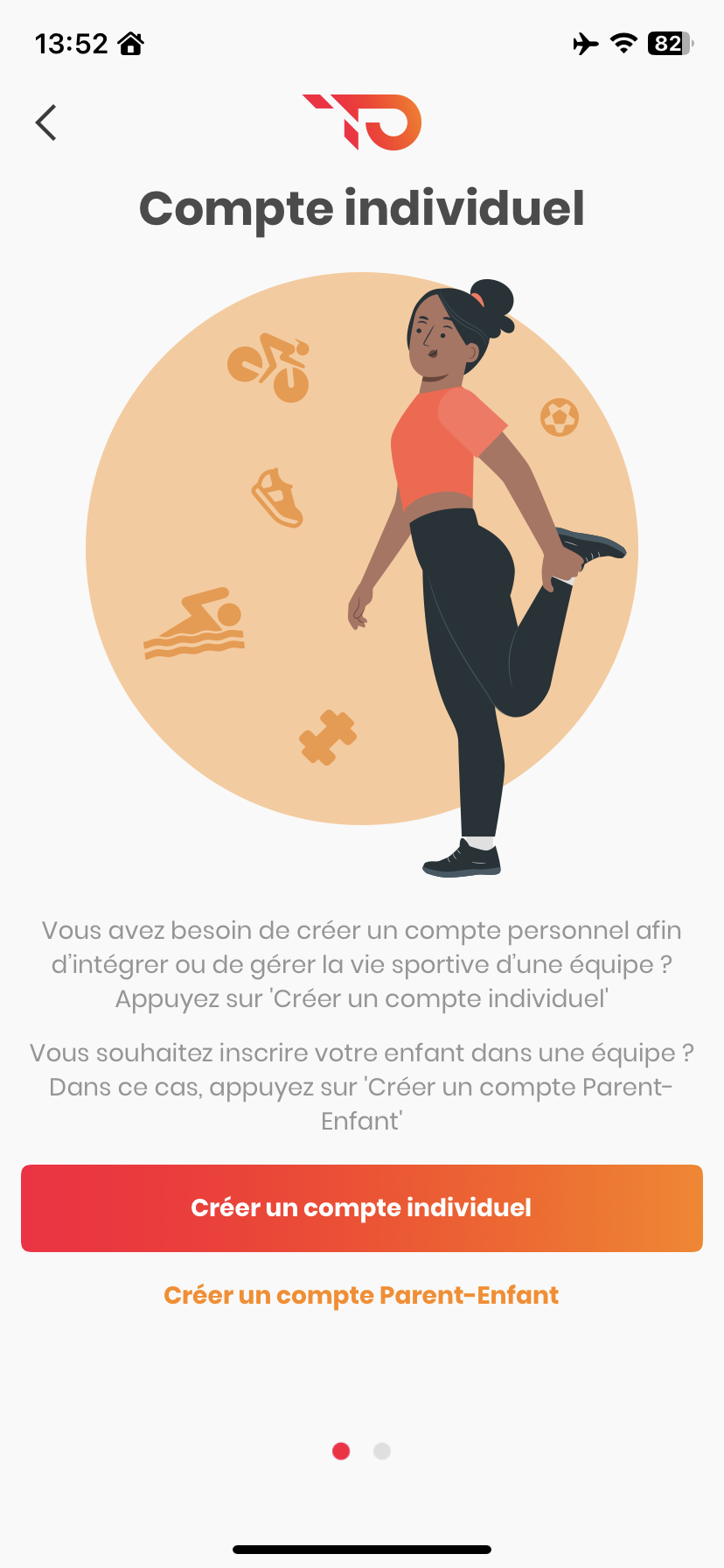
Choisissez votre type de compte
- Choisissez votre méthode de connexion.
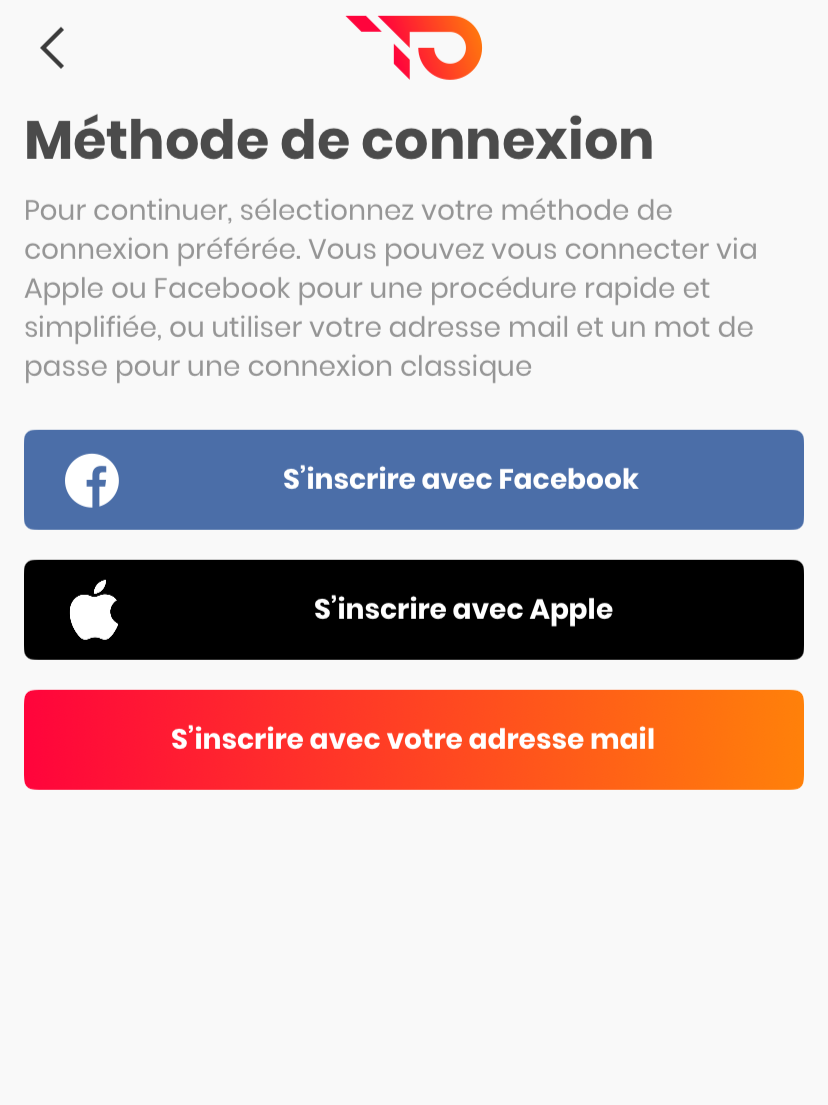
Sélectionnez votre méthode de connexion
- Si vous avez choisi Email, suivez les étapes de création du compte.
- Une fois votre compte créé, votre adhésion apparaît en attente le temps que nous la validions.
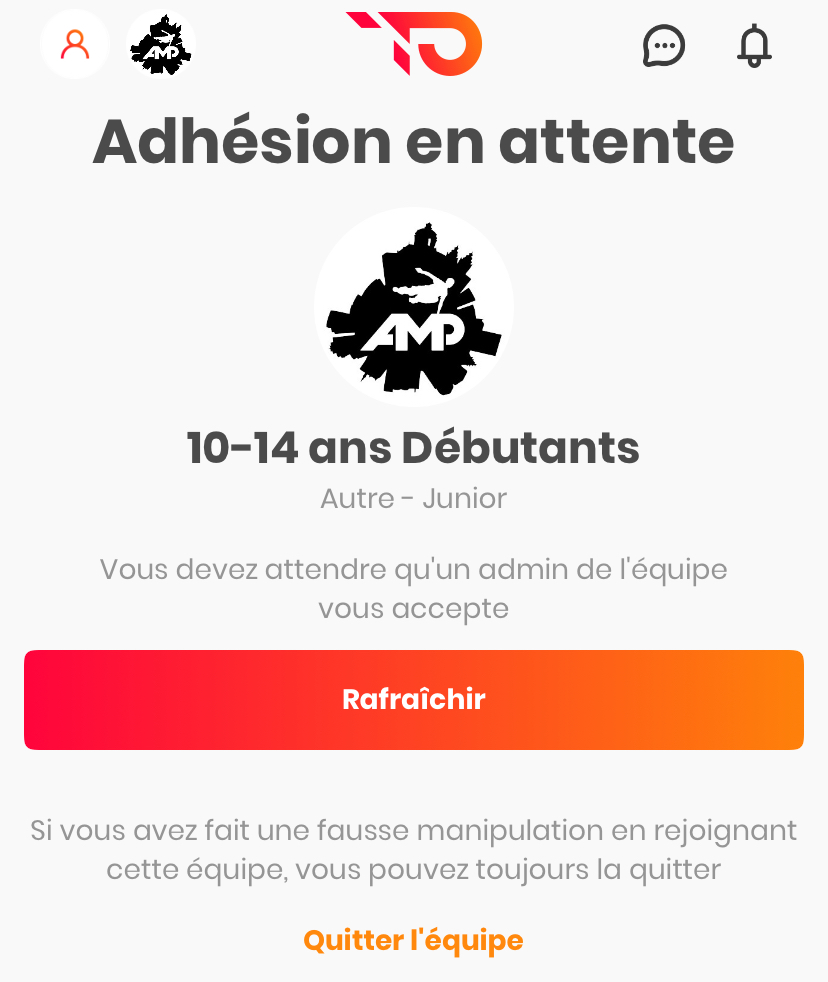
Votre adhésion est en attente de validation
- Après la validation de votre adhésion, un récapitulatif vous expliquera comment utiliser l’application.
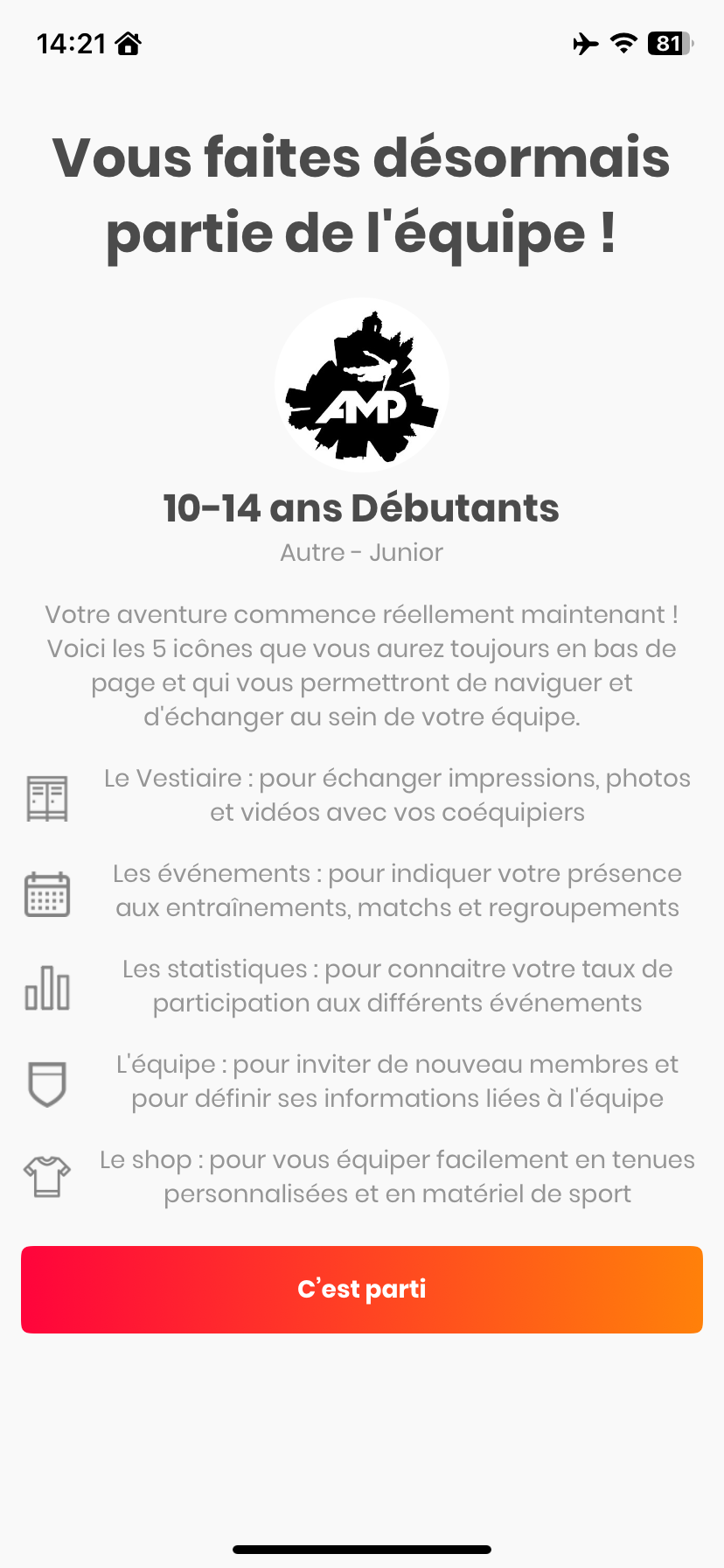
Récapitulatif de l’application — vous êtes prêt !
Besoin d’aide ?
Si vous rencontrez un problème lors de votre inscription ou de votre connexion à Team Pulse, n’hésitez pas à contacter directement l’association. Nous vous répondrons dans les meilleurs délais.
Contacter l’association